
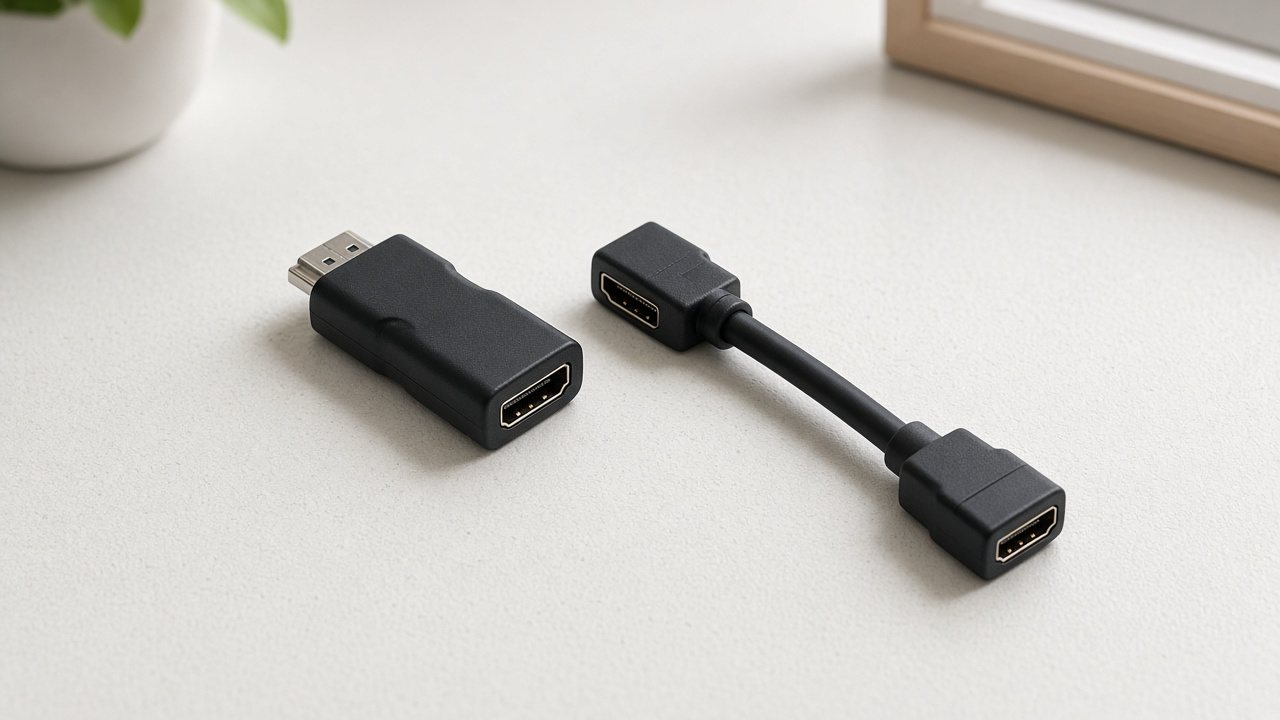
Z tego, co jest teraz dostępne, warto zacząć od: Unitek Kabel HDMI 2.1 8K 60Hz, czarny, 1m, Unitek Certyfikowany przewód HDMI 2.0 3 m C1049GB, Unitek Adapter kątowy płaski 8K HDMI 90 i 270 stopni. Adaptery wideo z oferty są w kategorii adapterów.
Najpierw dwa gniazda
Zanim kupisz adapter, nazwij gniazdo w komputerze i gniazdo w monitorze. Jak oba są HDMI, potrzebujesz kabla HDMI, nie adaptera. Adapter jest wtedy, gdy końce się różnią. W adaptery wideo łatwo kupić przejściówkę „na zapas” do pary, która w ogóle nie wymaga przejściówki. Połóż sprzęt obok siebie albo przeczytaj opisy. Trzy litery na gnieździe wystarczą.
USB-C wygląda tak samo, gdy służy do ładowania, i tak samo, gdy wypuszcza obraz. Różnica jest w laptopie. Część portów obraz odda, część nie. Adapter USB-C na HDMI w porcie, który obrazu nie ma, jest sprawny i martwy. To najczęstszy zwrot. Sprawdź w instrukcji laptopa, który port jest od obrazu, albo przetestuj ten port kablem, o którym wiesz, że obraz przenosi.
Monitor ma własne menu źródła. Po wpięciu adaptera potrafi zostać na poprzednim wejściu i pokazywać czerń. Zanim wymienisz przejściówkę, przełącz źródło. To głupie, częste i tańsze niż drugi adapter.
Kierunek, nie kolor wtyku
Sygnał z komputera na monitor ma kierunek. Adapter z DisplayPort na HDMI nie jest automatycznie adapterem z HDMI na DisplayPort. Da się kupić odwrotny. Da się też kupić taki, który wygląda podobnie i nie działa w drugą stronę. Czytaj strzałkę w opisie: z czego na co. „HDMI DisplayPort” bez kierunku jest hasłem, nie specyfikacją.
Aktywny adapter i zwykła przejściówka to nie jest to samo. Zwykła wystarcza, gdy oba standardy dogadują się same. Aktywna jest potrzebna w części układów, szczególnie gdy z cyfrowego wyjścia schodzisz na starszy monitor albo gdy laptop jest kapryśny. Jak opis mówi, że adapter jest aktywny i chce zasilania z USB, podłącz to zasilanie. Bez niego obrazu nie będzie, a wtyki i tak będą wetknięte.
Długość ma znaczenie przy słabym sygnale. Krótki adapter blisko komputera i normalny kabel do monitora są spokojniejsze niż jeden cienki, dwumetrowy przewód-przejściówka za szafką. Jak obraz jest, ale gaśnie po ruszeniu kablem, winny jest chwiejny wtyk, nie rozdzielczość.
Najpierw gniazdo w komputerze i gniazdo w monitorze. Adapter jest tym, co zostaje między nimi, o ile komputer w ogóle ma obraz do oddania.
| Masz w komputerze | Masz w monitorze | Co sprawdzić |
|---|---|---|
| HDMI | HDMI | zwykły kabel, adapter zbędny |
| DisplayPort | HDMI | adapter lub kabel w tym kierunku, nie odwrotny |
| USB-C | HDMI | czy ten port laptopa wypuszcza obraz, nie tylko dane |
| HDMI | VGA w starym monitorze | adapter cyfrowo-analogowy, często z własnym zasilaniem albo bez, według opisu |
Laptop, który obrazu nie odda
Jeden port USB-C zajęty przez zasilanie nie jest portem obrazu tylko dlatego, że dokupisz rozgałęźnik. Hub albo stacja podadzą obraz wyłącznie wtedy, gdy laptop go wypuszcza i kabel między laptopem a hubem też go przenosi. O kablach USB-C jest osobny tekst. Adapter na końcu złego kabla nie naprawi kabla.
Starszy laptop z samym HDMI jest prostszy: kabel HDMI i koniec. Nie dorabiaj USB-C, którego nie ma. Nowszy laptop bez HDMI jest prosty tylko wtedy, gdy wiesz, który port jest wideo. Inaczej dokupujesz trzy adaptery i działa jeden.
Dwa monitory to już pytanie do laptopa, nie do adaptera za kilkanaście złotych. Przejściówka nie doda drugiego wyjścia. Jak laptop umie jeden obraz, drugi ekran zostanie czarny niezależnie od tego, jak ładnie wygląda rozgałęźnik.
Dźwięk, rozdzielczość i „brak sygnału”
Po HDMI dźwięk często idzie razem z obrazem. Jak monitor nie ma głośników, dźwięku i tak nie będzie, choć adapter jest sprawny. System potrafi też zostać przy starym urządzeniu audio. Zanim uznasz adapter za zepsuty, wybierz właściwe wyjście dźwięku. Obraz i dźwięk to dwa suwaki.
Rozdzielczość, której monitor nie przyjmuje, kończy się czernią albo komunikatem o sygnale. Ustaw na próbę niższą, albo w ogóle podłącz monitorem tak, żeby system go zobaczył, zanim ustawisz maksimum z katalogu. Adapter ma tu sufit opisany na opakowaniu. Nie obiecuję, że każda przejściówka pociągnie wszystko, co umie sam port.
Migający obraz przy dobrym kablu bywa słabym stykiem albo zbyt długim, cienkim przewodem. Skróć drogę. Wepnij adapter prosto w komputer, nie w hub, na czas próby. Jak prosto działa, a przez hub nie, temat jest hubem albo zasilaniem huba.
Stary monitor i nowe gniazdo
Monitor z samym VGA da się podłączyć do nowego komputera tylko przez adapter, który naprawdę zamienia sygnał cyfrowy na analogowy. To nie jest bierna wtyczka z dwóch końcówek. Jak opis jest lakoniczny i cena urywa się od reszty, zostaw. Zły adapter na starym monitorze wygląda jak martwy monitor. Monitor często jest sprawny.
Nie zbieraj łańcucha przejściówek: USB-C na HDMI, HDMI na DisplayPort, DisplayPort na coś jeszcze. Każde ogniwo jest miejscem, w którym obraz gaśnie. Jedna przejściówka, właściwy kierunek, jeden kabel. Jak nie da się jedną, być może ten monitor i ten laptop nie są parą do taniego adaptera.
Nie warto kupować adaptera, zanim sprawdzisz, czy nie wystarczy kabel, który już masz w szufladzie. Warto kupić jeden, z czytelnym kierunkiem, i zachować go przy tym monitorze, nie w woreczku ze wszystkimi kablami domu.
Spokojne podłączenie
Wpinaj przy wyłączonym napięciu tylko wtedy, gdy sprzęt tego wymaga. Zwykle wystarczy wpiąć pewnie, do końca, i wybrać źródło. Chwiejny wtyk dociskany taśmą do monitora zepsuje gniazdo. Jak nie trzyma, wymień adapter. Nie oklejaj go.
Zachowaj pudełko na czas pierwszej próby. Jak nie ma obrazu po sprawdzeniu źródła, portu i kierunku, wracasz z adapterem, a nie z pretensją do monitora, który działał na poprzednim komputerze.
Jak nie wiesz, który port twojego laptopa wypuszcza obraz, napisz na sm@idealpc.pl albo zadzwoń: 501 593 136. Po modelu da się wskazać gniazdo. Po zdjęciu samego adaptera już nie.
Zanim kupisz
- Nazwij gniazdo komputera i gniazdo monitora. Jak są takie same, bierz kabel.
- Czytaj kierunek adaptera: z czego na co.
- Przy USB-C sprawdź, czy ten port w ogóle daje obraz.
- W monitorze wybierz właściwe źródło, zanim wymienisz przejściówkę.
- Nie łącz trzech adapterów w łańcuch.
- Na próbę wpinaj prosto w komputer, nie przez hub.
- Aktywny adapter podłącz tak, jak każe zasilanie w opisie.
- Do dwóch monitorów sprawdź laptop, nie tylko rozgałęźnik.
Kierunek sygnału, nie kolor wtyku
Adapter ma połączyć dwa różne gniazda we właściwą stronę. Nie doda obrazu portowi, który go nie ma, i nie zastąpi kabla, gdy oba końce i tak są takie same. Jedna przejściówka, jedno źródło w menu monitora, jeden test prosto w komputerze.
Jak po tym obrazu nie ma, winny jest port albo kierunek. Drugi taki sam adapter niczego nie zmieni.
Zobacz na półce
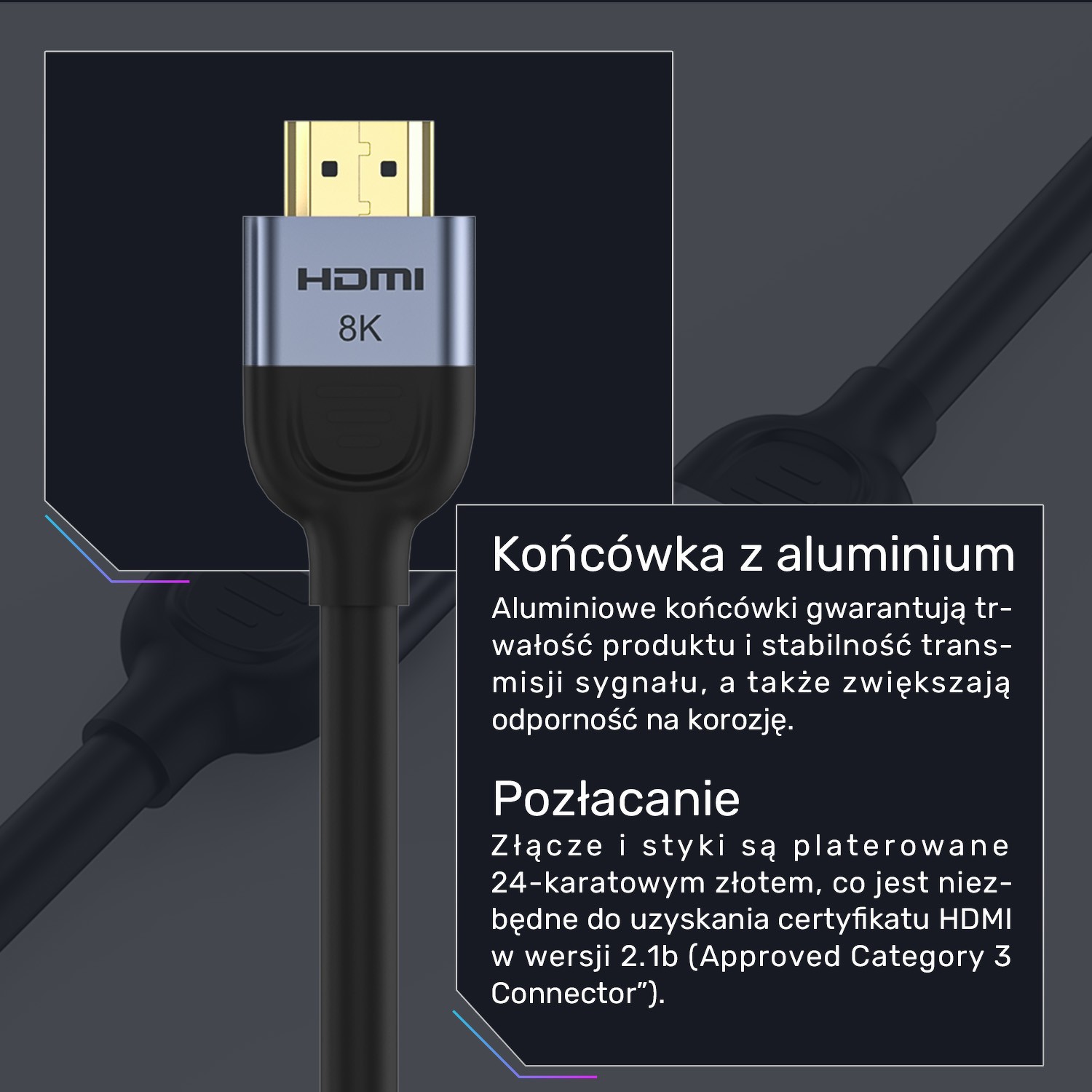

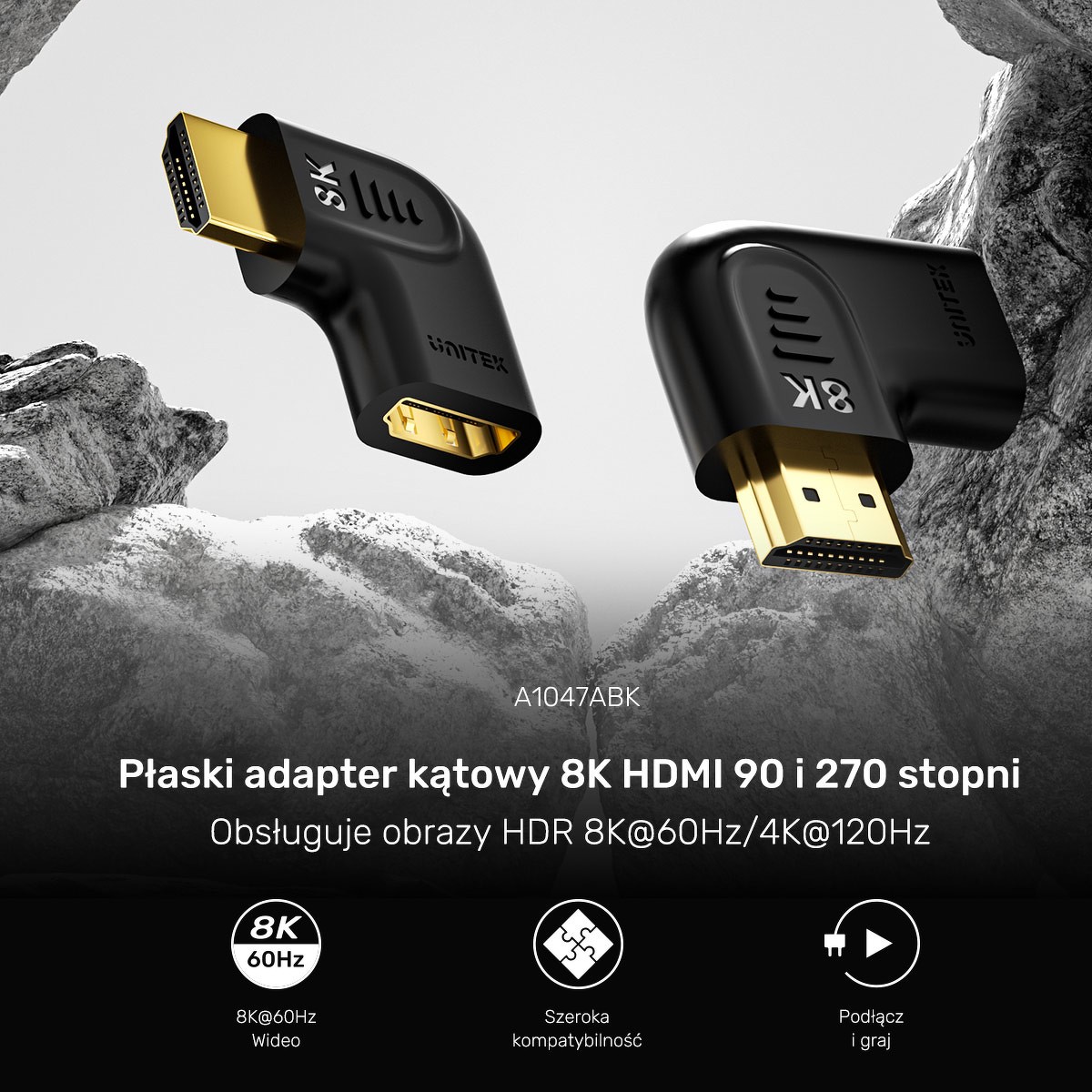
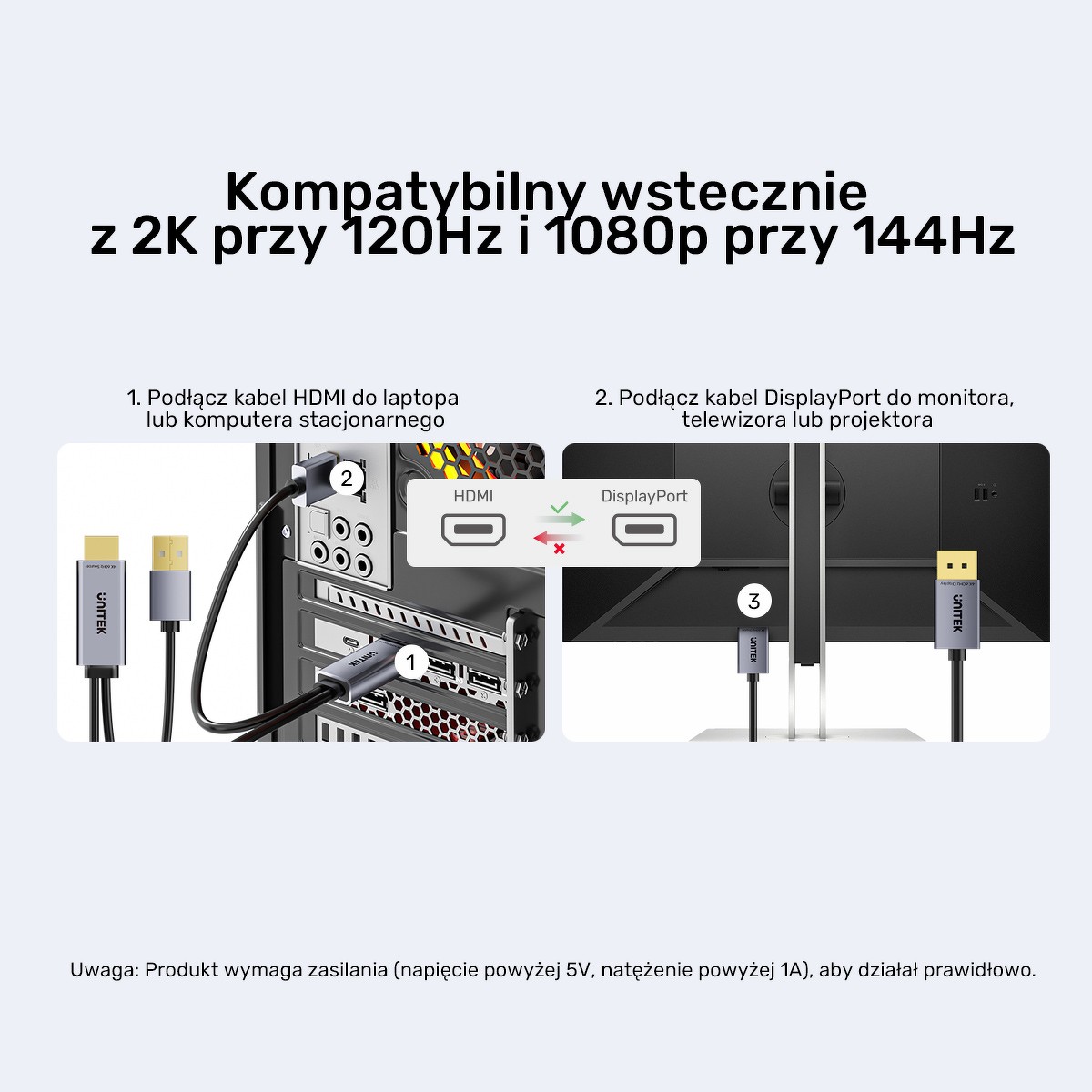
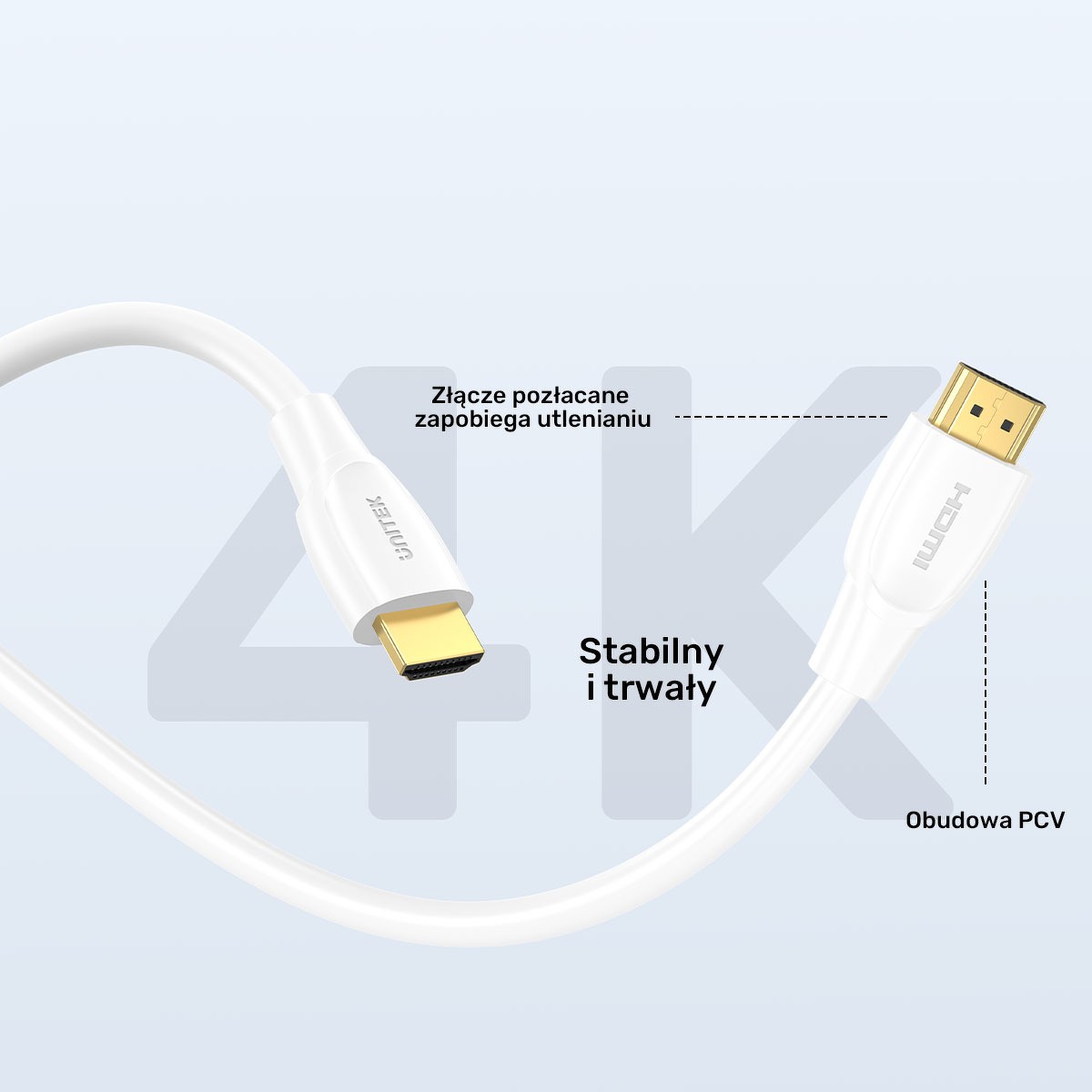

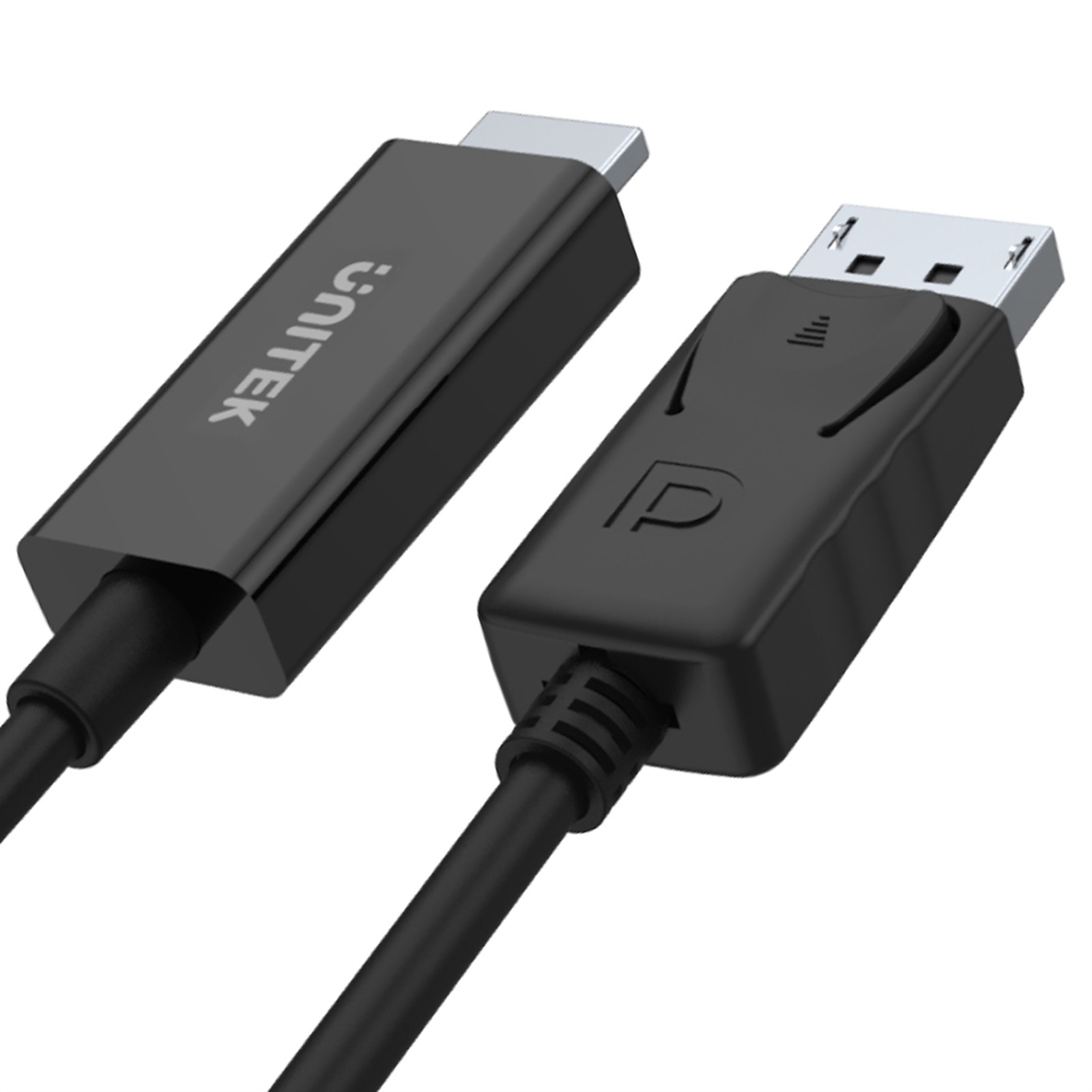

Ceny i dostępność zmieniają się. Aktualny stan jest na karcie produktu.
Czytaj także
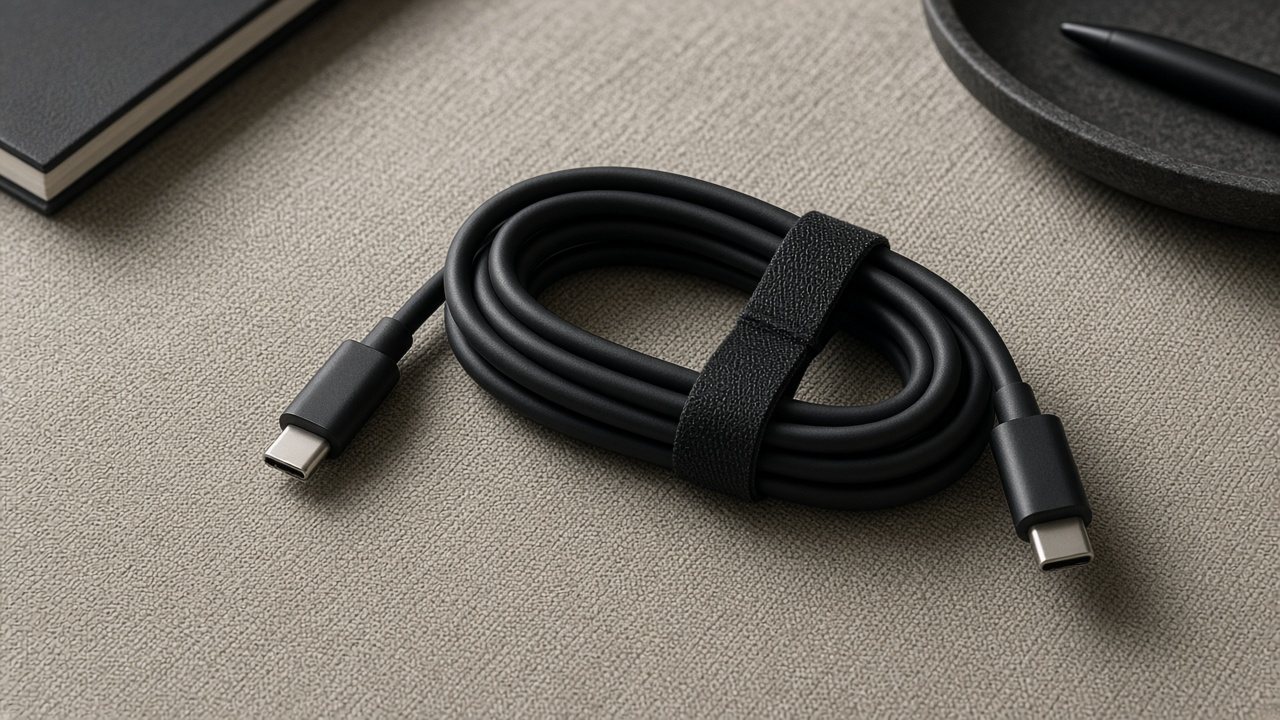 Kabel USB-C, który ładuje i przesyła obraz: jak nie kupić samego przewodu do słuchawek
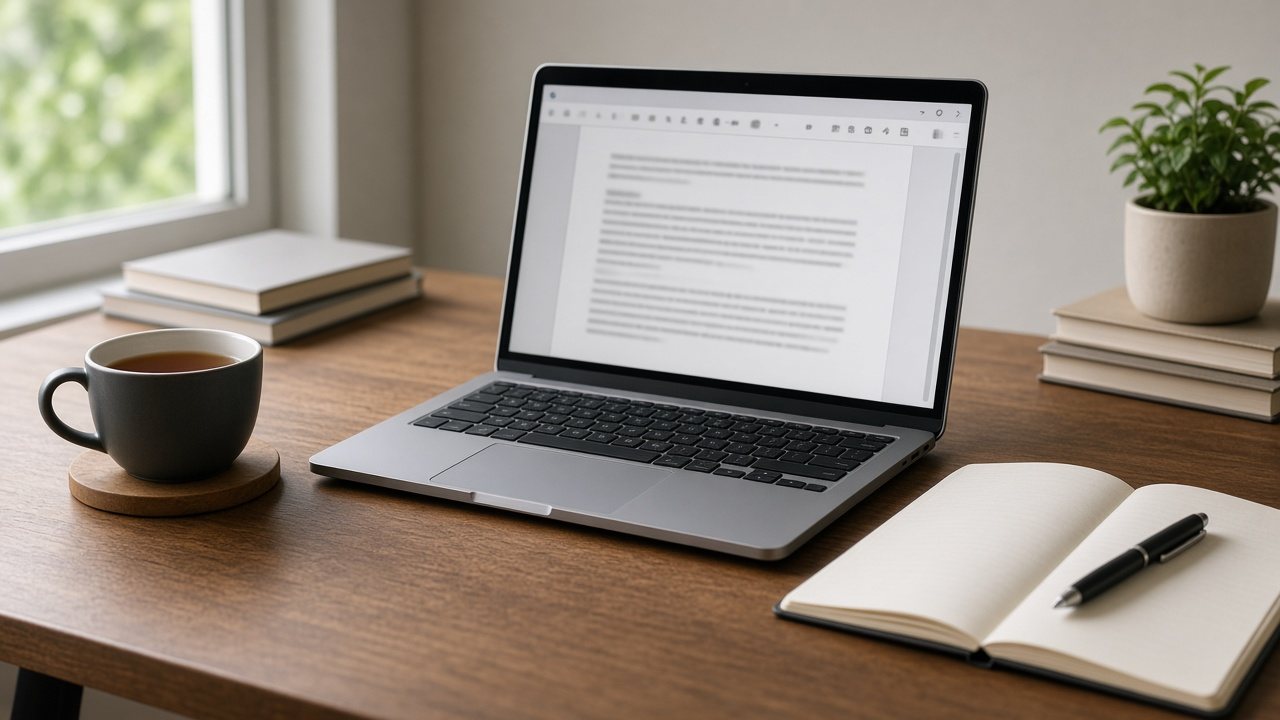 Laptop do pracy, nauki i wideorozmów: ekran, RAM i złącza
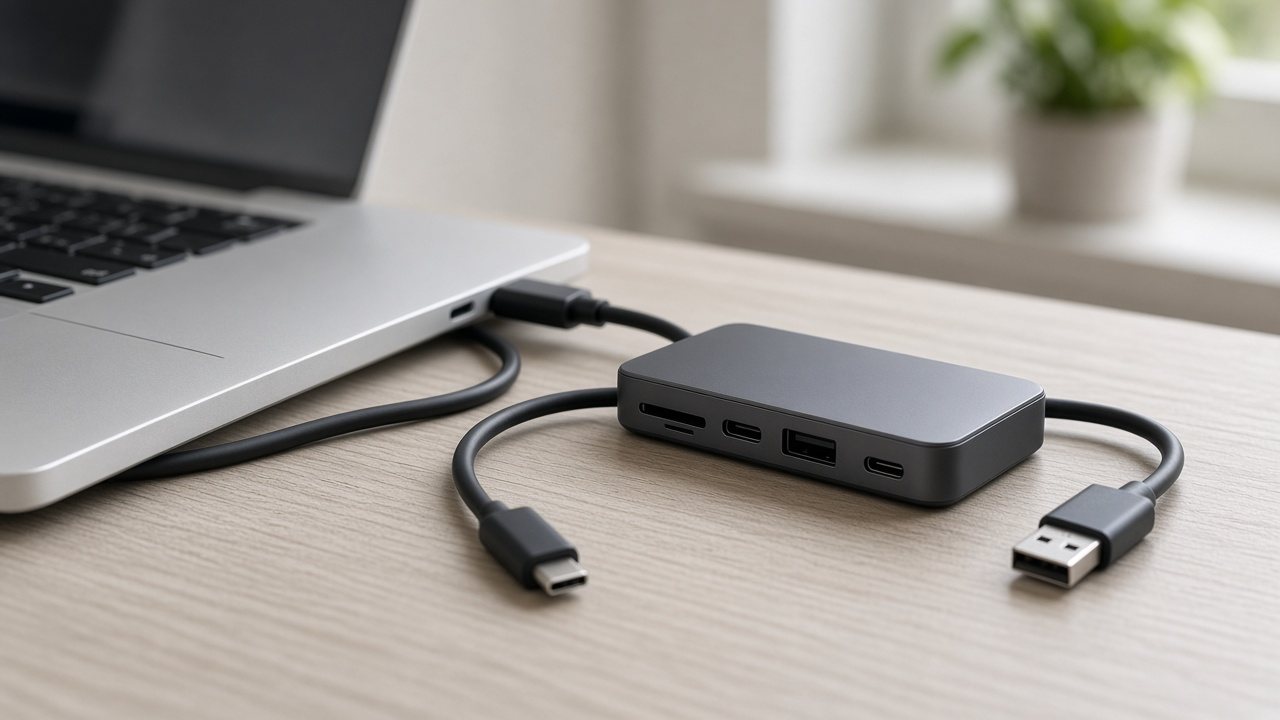 Hub USB do laptopa: kiedy wystarczy, a kiedy potrzebna jest stacja
Krótkie odpowiedzi
Czy adapter USB-C na HDMI zawsze poda obraz?
Nie. Port w laptopie musi wypuszczać obraz, a kabel nie może być zwykłym przewodem tylko do ładowania. Sam kształt USB-C tego nie gwarantuje.
Czy przejściówka HDMI na DisplayPort działa w obie strony?
Nie zakładaj tego. Kierunek jest w opisie. Adapter w jedną stronę często nie działa odwrotnie, choć wtyki da się wpiąć.
Dlaczego monitor jest czarny mimo wpiętego adaptera?
Najczęściej został na innym źródle w menu, kabel jest chwiejny albo port laptopa nie daje obrazu. Sprawdź te trzy rzeczy, zanim kupisz drugi adapter.
Czy da się podłączyć dwa monitory jedną tanią przejściówką?
Tylko gdy laptop umie wypuścić dwa obrazy. Sama przejściówka drugiego wyjścia nie doda.